Laatste update 24 januari 2026
Algemene Informatie
Om het gezellige Blokkegem te kunnen betreden zijn er een aantal stappen nodig. De eerste is dat je een whitelist moet krijgen door een succesvolle sollicitatie te doen op onze Discord server. Is dit gelukt en ben je geaccepteerd? Kom dan terug naar deze pagina!
Je zal de app Curseforge (voor Windows plebs) of Prism Launcher (voor mac superpowerusers) nodig hebben om onze mod-pack te installeren en hierin ga je onze modpack importeren, een stap-voor-stap uitleg vind je hieronder!
De download bevat de info die de software nodig heeft om de juiste mods te downloaden, dus bevat géén jar-files meer!
Let op: Je mag gerust zelf alle mods op je eigen houtje installeren, of er later zelf toevoegen als je de kennis bezit. Wij kunnen je echter niet helpen als er daar problemen door komen. Over problemen met de client pack kan je natuurlijk wel terecht op onze Discord in het #helpdesk-kanaal.
CurseForge (windows gebruikers)
Stap 1: CurseForge downloaden & installeren
Als je CurseForge al hebt, kan je direct naar het installeren van de client pack.
- Om de client pack te kunnen installeren heb je CurseForge nodig. Deze kan je downloaden door naar hier te surfen en op Get CurseForge App te klikken.
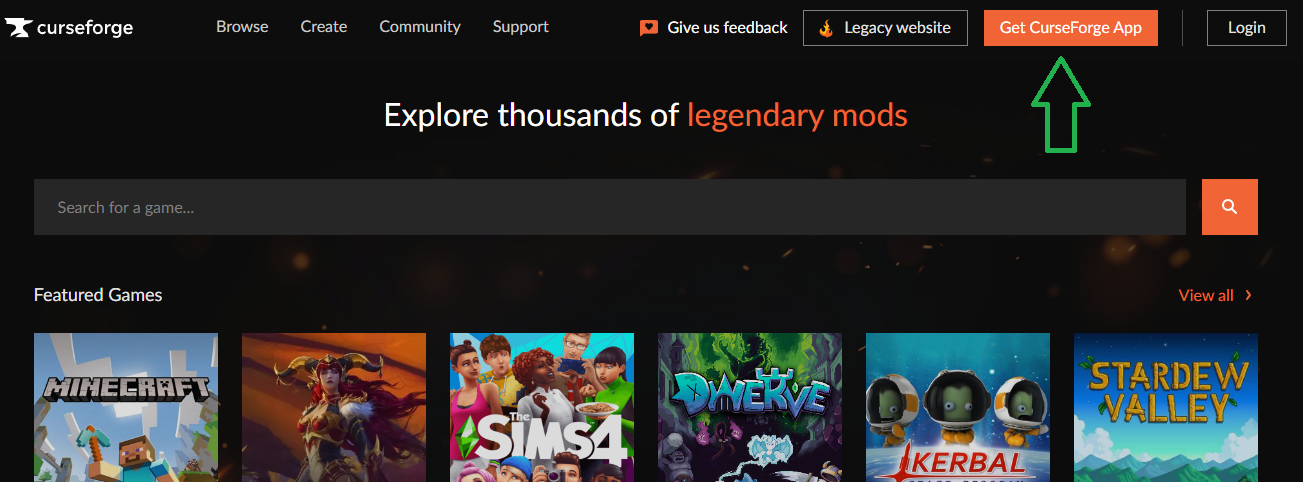
- Selecteer de optie die overeen komt met je besturingssysteem, het is aangeraden de 'standalone' versie te downloaden en niet de Overwolf versie. Vervolgens zal de download starten. Deze kan je dan openen eens het voltooid is.
-
De installatie start nu op. Kies de gewenste taal en klik dan op Next.
-
Zet het vinkje aan als je de Terms en Privacy Policy hebt gelezen (je hebt het toch gelezen he? Toch? Hmm?) en klik op Next. Je kan eventueel een ander pad kiezen waar je het wil installeren maar we raden aan om de standaard te gebruiken. En klik op Accept & Install.
-
Nu laat je de installatie zijn gang gaan. Je kan misschien snel iets halen om te drinken of nog een allerlaatste keer gras aanraken buiten, want dat is iets waar je even geen zin meer in hebt als je Blokkegem betreedt.
-
Eens de installatie klaar is, klik je op de knop Launch.
-
CurseForge zal nu opstarten en zal je een klein schermpje geven om je wat uitleg te geven over de app. Wij kiezen gewoon voor Skip Intro, maar als je het graag wil lezen kan je Next klikken en het eens doorlopen.
Stap 2: Client Pack installeren via ZIP-File
De zip-file die je nodig hebt om onze mod-pack te installeren vind je in het discord kanaal #modpack-en-serverinfo.
Deze ga je downloaden, NIET uitpakken!
Als je CurseForge nog niet geïnstalleerd hebt staan, kan je terug keren naar hier om CurseForge te installeren.
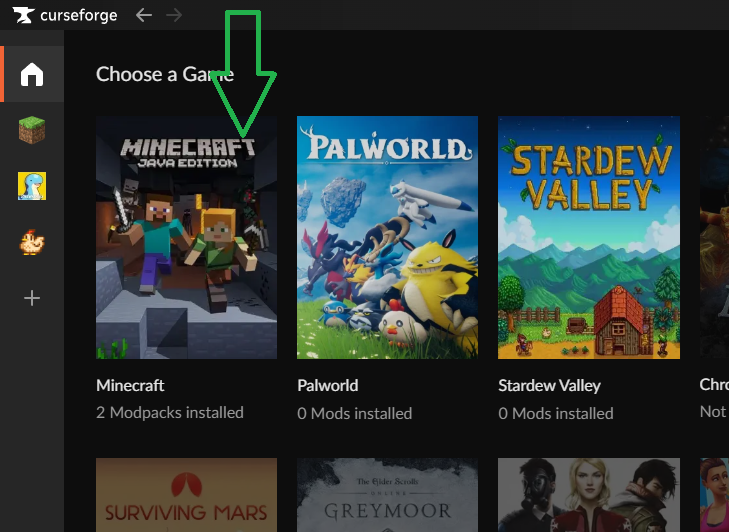
Als CurseForge is opgestart. Krijg je volgend scherm te zien.
-
Klik op Minecraft
-
Klik op 'Import'
-
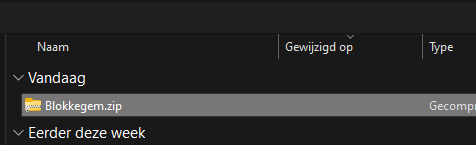
In het volgende venster selecteer je gedownloade ZIP-file.
-
Nu gaat Curseforge zelf de mods installeren, dus eventjes geduld!
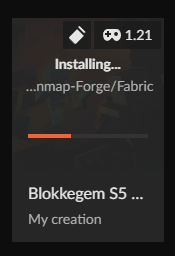
-
Als de installatie voltooid is ga je met je muis over het nieuwe "Blokkegem S6" vakje en klik op Play.
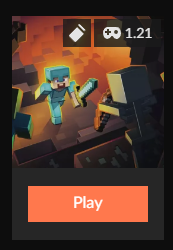
-
Nu zal de Minecraft Launcher opstarten, klik bovenaan op Spelen.
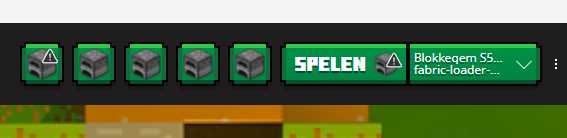
-
Dit start Minecraft op, ... en dat kan de eerste keer ook eventjes duren.
-
In het Minecraft-menu kies je voor Multiplayer en onderaan klik je op "Add Server".
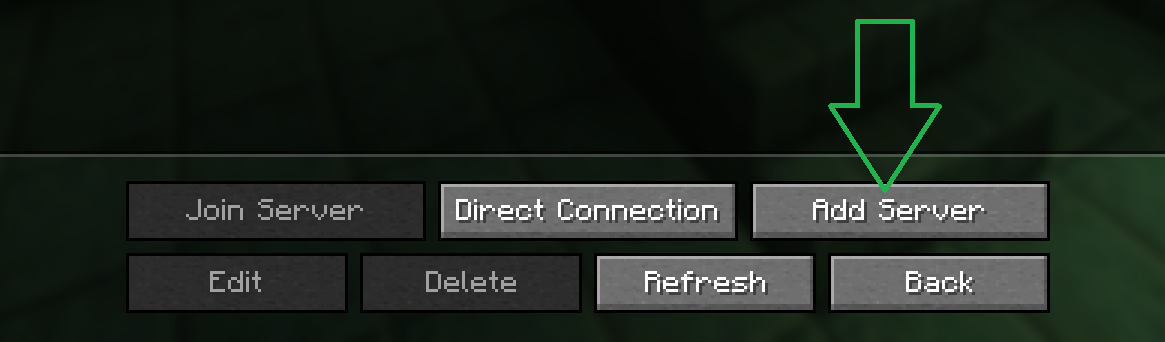
-
Hier vul je de gegevens in van de server, die staan OOK in het discord kanaal #modpack-en-serverinfo. Vergeet zeker niet om "Server Resource Packs" op Enabled te zetten.
Nu zou de installatie in orde moeten zijn en kan je de server joinen!
Zijn er vragen of werkt er iets niet? Contacteer Jampersant of iemand van "Mission command", of vraag hulp in Discord in de #helpdesk.
Happy mining!
Prism Launcher (mac gebruikers)
Mensen die Minecraft spelen via Mac OSX zullen merken dat in CurseForge de voice chat niet werkt. Dit komt vanwege het feit dat programma's niet zomaar een microfoon kunnen activeren zonder toestemming van de gebruiker, en noch minecraft noch CurseForge geeft je de daartoe nodige prompt.
Om dit werkende te krijgen, maken we gebruik van een andere launcher. Als je het zelf niet gebakken krijgt via onderstaande stappen aarzel dan niet om ons te contacteren om samen een oplossing te zoeken.
Het werkt in enkele simpele stappen:
- Check eerst of je een correcte nodige software hebt geïnstalleerd
- Download en installeer 'Prism launcher'
- Maak een nieuwe instance aan voor Blokkegem en installeer de mods
- Veel speelplezier!
Stap 1: Be prepared
Windows gebruikers kunnen op hun lauweren rusten en gewoon Curseforge gebruiken. Wij zullen moeten gebruik maken van een andere Launcher om te connecteren met Blokkegem. Alvorens we de Prism Launcher kunnen installeren is het best dat je even de juiste Java versie en de standaard Minecraft Launcher installeerd.
MINECRAFT: Kijk even in je Applications map of Minecraft daar in staat, indien niet download de Minecraft client via: https://www.minecraft.net/nl-nl/download
JAVA: Op het moment van schrijven heb je best de Java SE 21 geïnstalleerd. Deze kan je hier downloaden: https://www.oracle.com/java/technologies/downloads/#java21 (Je klikt door naar JDK 21, macOS, en download de DMG versie die geschikt is voor jouw toestel)
Het kan zijn dat je bij het installeren van Java een melding krijgt van Apple dat hij deze niet wil openen omdat het van een onbekende ontwikkelaar is. Als je deze melding krijgt. Ga naar Systeemvoorkeuren > Beveiliging & Privacy en kies om daar het alsnog te openen.
Stap 2: Prism Launcher
Je kan de laatste client downloaden op hun website: https://prismlauncher.org/download/mac/
Het downloaden en installeren is redelijk vanzelfsprekend, gelukkig maar.
Het kan zijn dat je bij het installeren van de Launcher een melding krijgt van Apple dat hij deze niet wil openen omdat het van een onbekende ontwikkelaar is. Als je deze melding krijgt. Ga naar Systeemvoorkeuren > Beveiliging & Privacy en kies om daar het alsnog te openen.
Bij het installeren vragen ze je eerst een taal te kiezen, neem hier een taal die je kent, Engels bijvoorbeeld, of Nederlands. (Ze tonen in procenten aan hoeveel van hun systeem al vertaald is, dus als je zéker wil zijn dat alles duidelijk is, neem een taal die op 100% vertaald staat.) Voor de rest van de tutorial gingen we je er van uit dat je het standaard "American English nam.
In de volgende stap kan je de visuele instellingen aanpassen van de launcher. Als je hier wil configureren, laat je gaan, you do you. Maar de standaard instellingen zijn redelijk ok hoor.
Stap 3: Instellingen en mods
Joepie, je hebt een launcher. Nu moeten we enkel nog even die instellen zodat je ermee op blokkegem kan. Laten we bij het begin beginnen, dat is altijd een goei plek om te starten.
Verbinden met je minecraft account
De launcher heeft toegang nodig tot je minecraft account om een spel te kunnen starten. (Dat klinkt misschien sus voor je, maar de minecraft launcher zelf heeft dat bvb ook nodig, en curseforge ook. So no worries!)
- Klik in de Prism Launcher op 'Settings'.
- In de settings klik je links op 'Accounts'.
- In het accountsscherm klik je helemaal rechts op 'add microsoft'.
- Klik op de link in de pop-up, en vul daar de code in die je kreeg.
- Log in met je minecraft microsoft account
- Sta toe dat Prism Launcher toegang krijgt tot jouw account gegevens.
- Keer terug naar de Launcher en wacht daar tot de verbinding afgerond is.
Instance + Modpack installeren
Net als Curseforge, werkt Prism met 'instances'. Je kan dus meerdere minecrafts installeren als je wil. Om op blokkegem te kunnen moet je dus eerst een instance maken voor blokkegem.
De zip-file die je nodig hebt om onze mod-pack te installeren vind je in het discord kanaal #modpack-en-serverinfo.

Deze ga je downloaden, NIET uitpakken!
- Klik dan in je Prism Launcher op de knop 'Add instance'.
- Vul bovenaan een naam in voor je Instance. 'Blokkegem S6' klinkt wel leuk.
- Kies in de menu links voor "import".
- Selecteer als bestand voor import de ZIP file die je downloadde.
- De blokkegem instance zou er nu bij moeten staan.
OPGELET! Het kan zijn dat je enkele mods ontbreekt na de import. Je dacht toch niet dat het zo gemakellijk ging gaan?! Gelukkig kan je die manueel downloaden door op de links te klikken in de error notificatie, en dan pas op ok.
Stap 4: Job's almost done!
Congrats! Alles staat klaar. Dubbelklik op de instance om Minecraft te starten, en je zou Blokkegem moeten laden met alle mods werkend. Indien niet: trek aan de mouw van Jampersant op Discord en de bebaarde man zal je proberen helpen.
Oh en... het hele ding waarom we dit doen, de permissies voor de microfoon? Die vraag ga je krijgen zodra je verbinding maakt met Blokkegem, want dan pas initiëren we een connectie met de microfoon. Als je vooraf probeert bvb de instellingen aan te passen van de simple voice chat, gaat die niet werken. Gewoon verbinden met de Blokkegem server, en dan komt de pop-up voor permissies. Nadien kan je dan de instellingen eventueel nog aanpassen naar de juiste microfoon.
FAQ
Q: Na het opstarten krijg ik een melding te zien dat de Xaero mods 'out of date' zijn. Wat doe ik?
A: Dit is normaal. De mods van Xaero zijn op CurseForge wel heel snel outdated dus hier kan niet veel aan gedaan worden. Je kan hier op No klikken of op Don't show again for these updates als je het niet meer wil zien elke opstart. Of... als je een baas bent... kan je manueel de mods updaten.